1 / 7
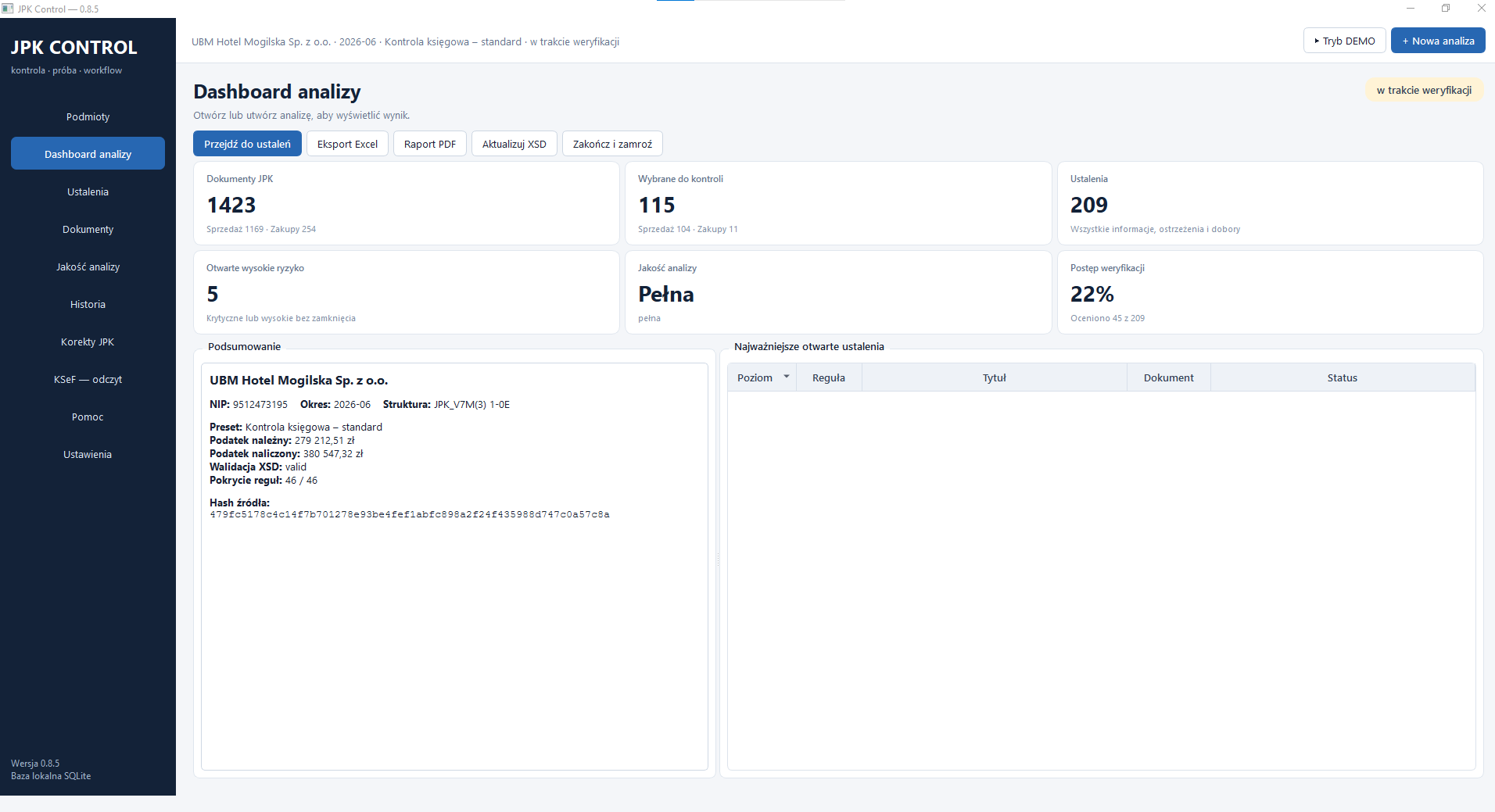
Dashboard analizy
Główny ekran z podsumowaniem analizy: liczba dokumentów JPK, wybrane pozycje do kontroli, jakość analizy, otwarte ryzyka i postęp weryfikacji. Dobre miejsce do rozpoczęcia rozmowy o narzędziu.
Narzędzie do kontroli, przeglądu i workflow pracy z plikami JPK. Demo pokazuje sposób prowadzenia analizy, listę ustaleń, przegląd dokumentów, odczyt KSeF oraz zaplecze metodologiczne.
Jedna wersja prezentacyjna bez przesady: najważniejsze ekrany i krótki opis logiki działania, tak aby osoba oglądająca mogła szybko zrozumieć sens aplikacji.
Stan analizy, skala dokumentów, poziom pokrycia reguł, ryzyka i postęp weryfikacji.
Lista wyników kontroli z filtrowaniem, uzasadnieniem i zapisem decyzji księgowej.
Podgląd pozycji JPK oraz odczyt powiązań z KSeF w trybie roboczym.
Tworzenie analizy, praca z ustawieniami oraz zaplecze pomocy i metodologii.
Kliknięcie dowolnego kadru otwiera pełny zrzut w osobnej karcie.
Główny ekran z podsumowaniem analizy: liczba dokumentów JPK, wybrane pozycje do kontroli, jakość analizy, otwarte ryzyka i postęp weryfikacji. Dobre miejsce do rozpoczęcia rozmowy o narzędziu.
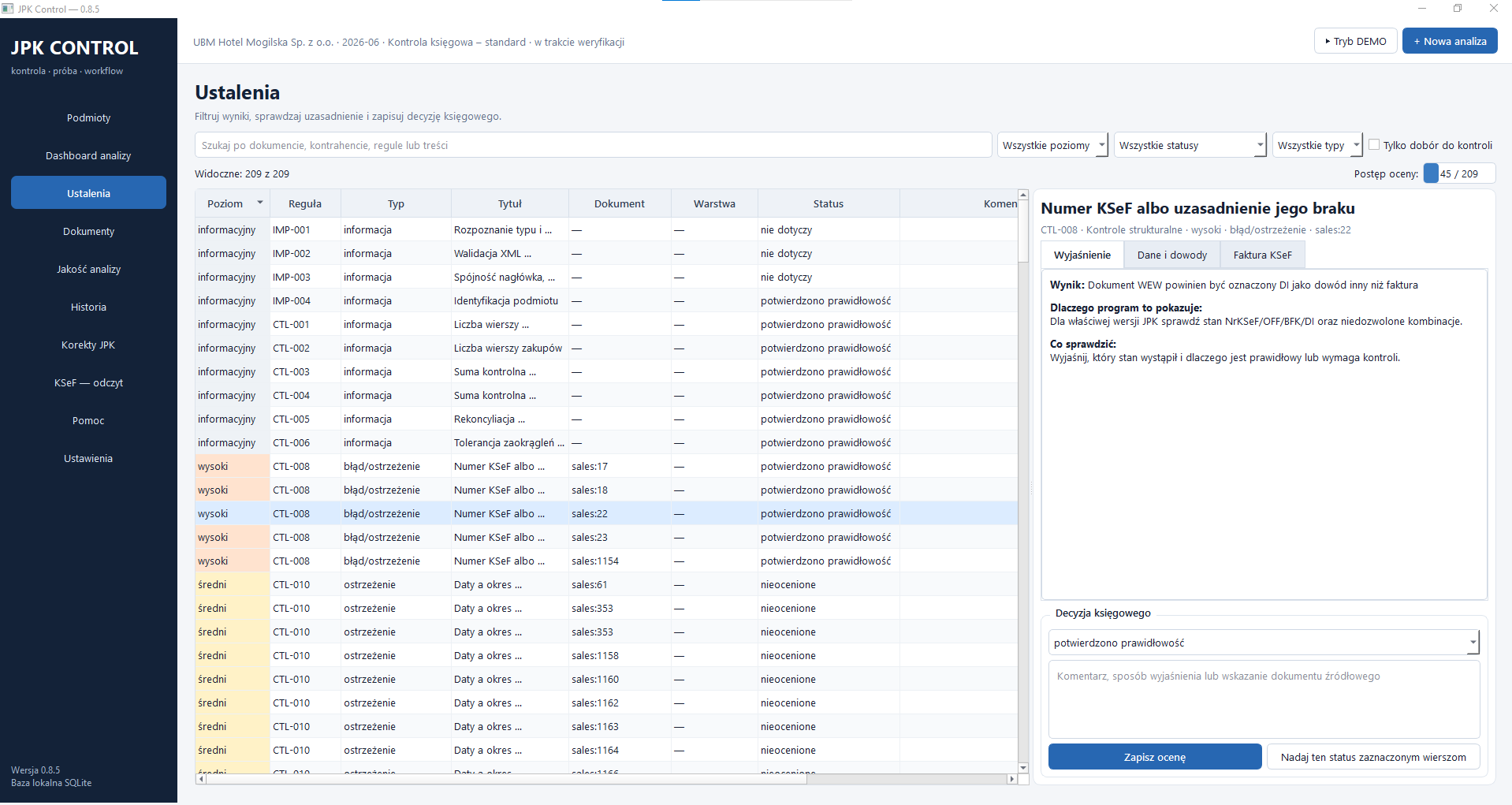
Lista ustaleń z poziomem, regułą i statusem. Po prawej stronie widać uzasadnienie wykrycia oraz miejsce na decyzję księgową i komentarz — to pokazuje praktyczny workflow pracy.
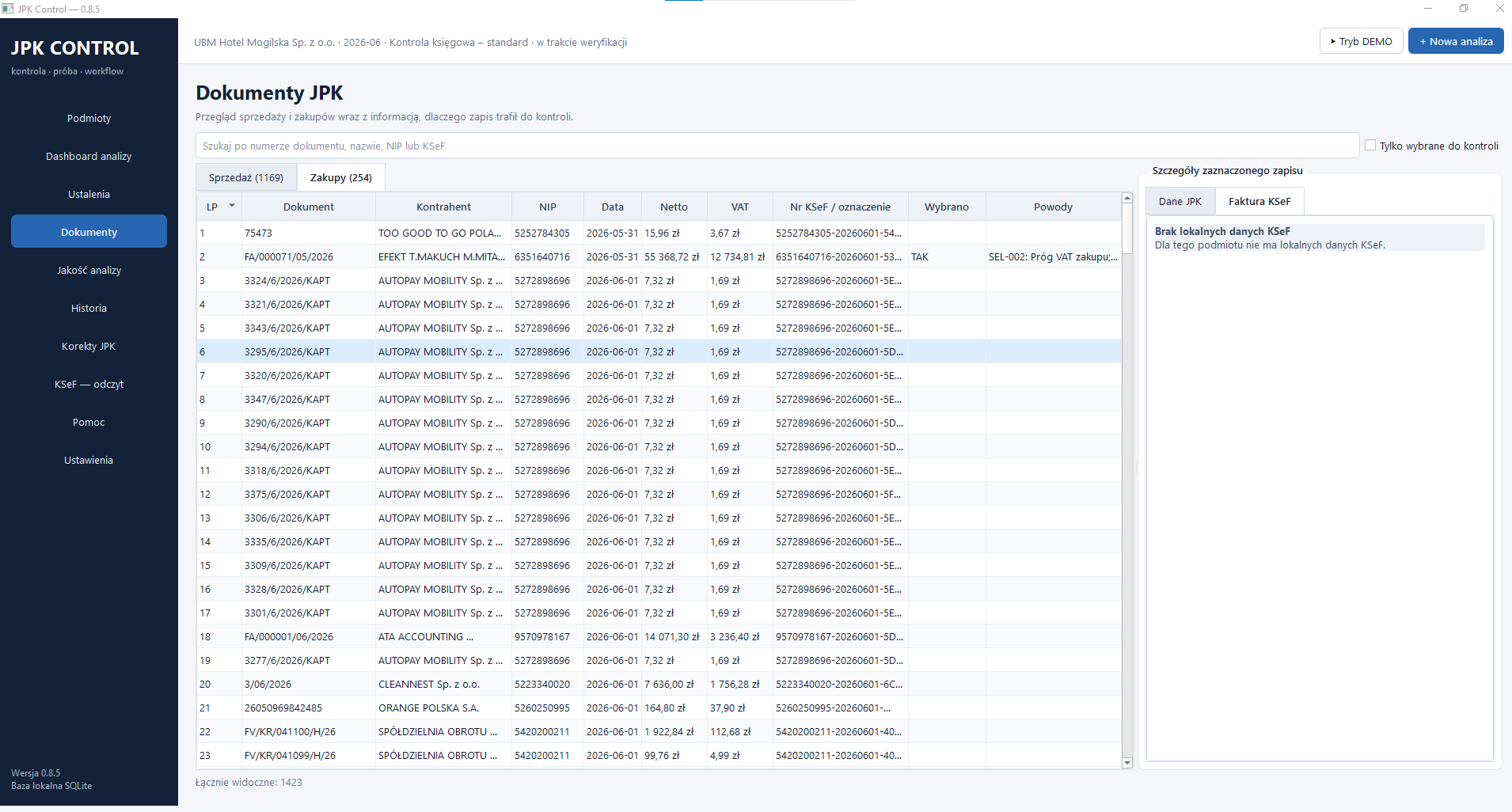
Robocza lista dokumentów wraz z danymi transakcyjnymi i panelem szczegółów. Ten ekran dobrze obrazuje, że system nie kończy się na liczbach zbiorczych, ale schodzi do poziomu konkretnego dokumentu.
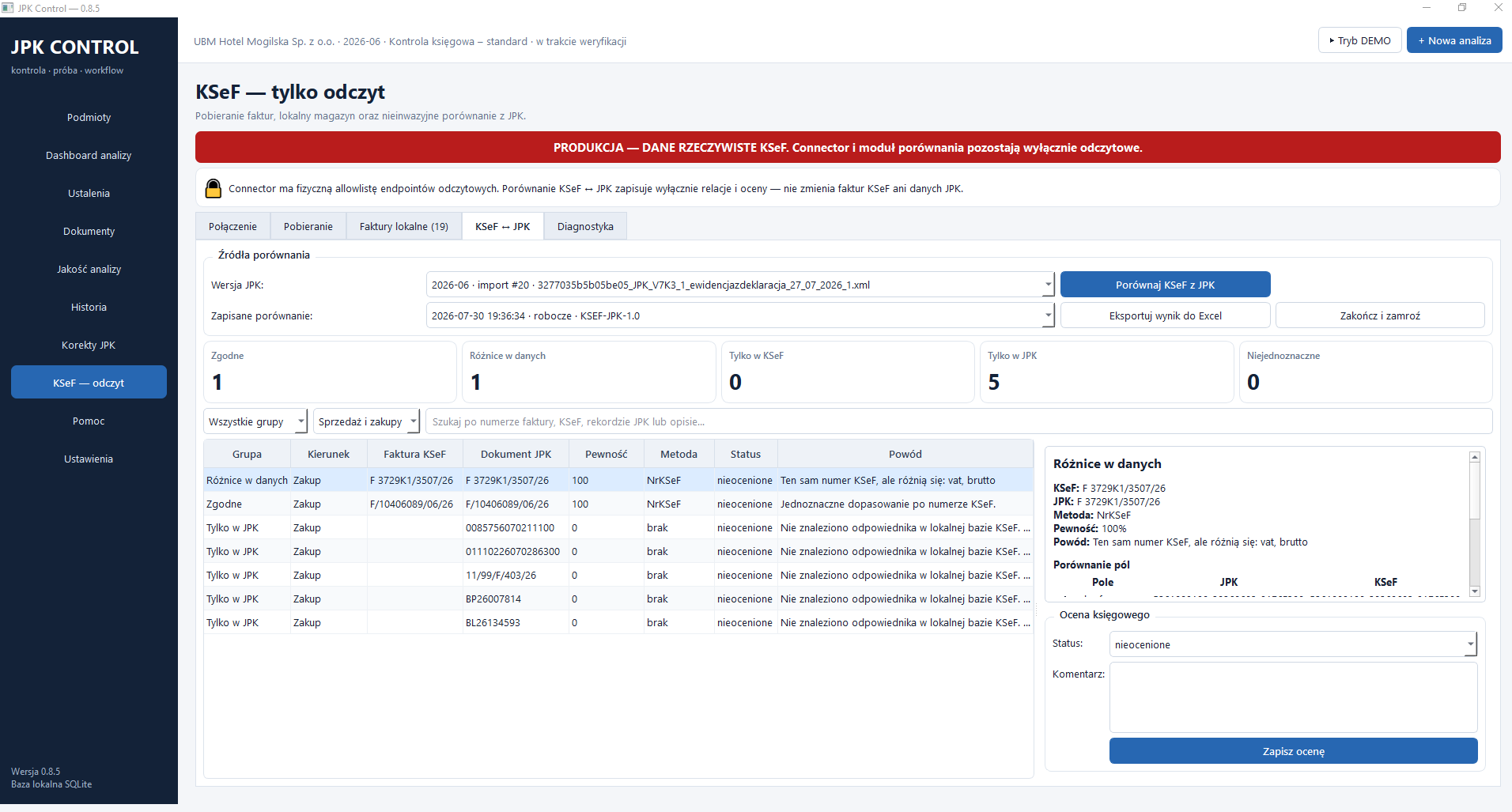
Widok pomocniczy pokazujący stan odczytu danych KSeF, wyniki wyszukiwania i panel roboczy. To sygnał, że aplikacja jest przygotowana do pracy z danymi zewnętrznymi i ich powiązaniem z analizą.
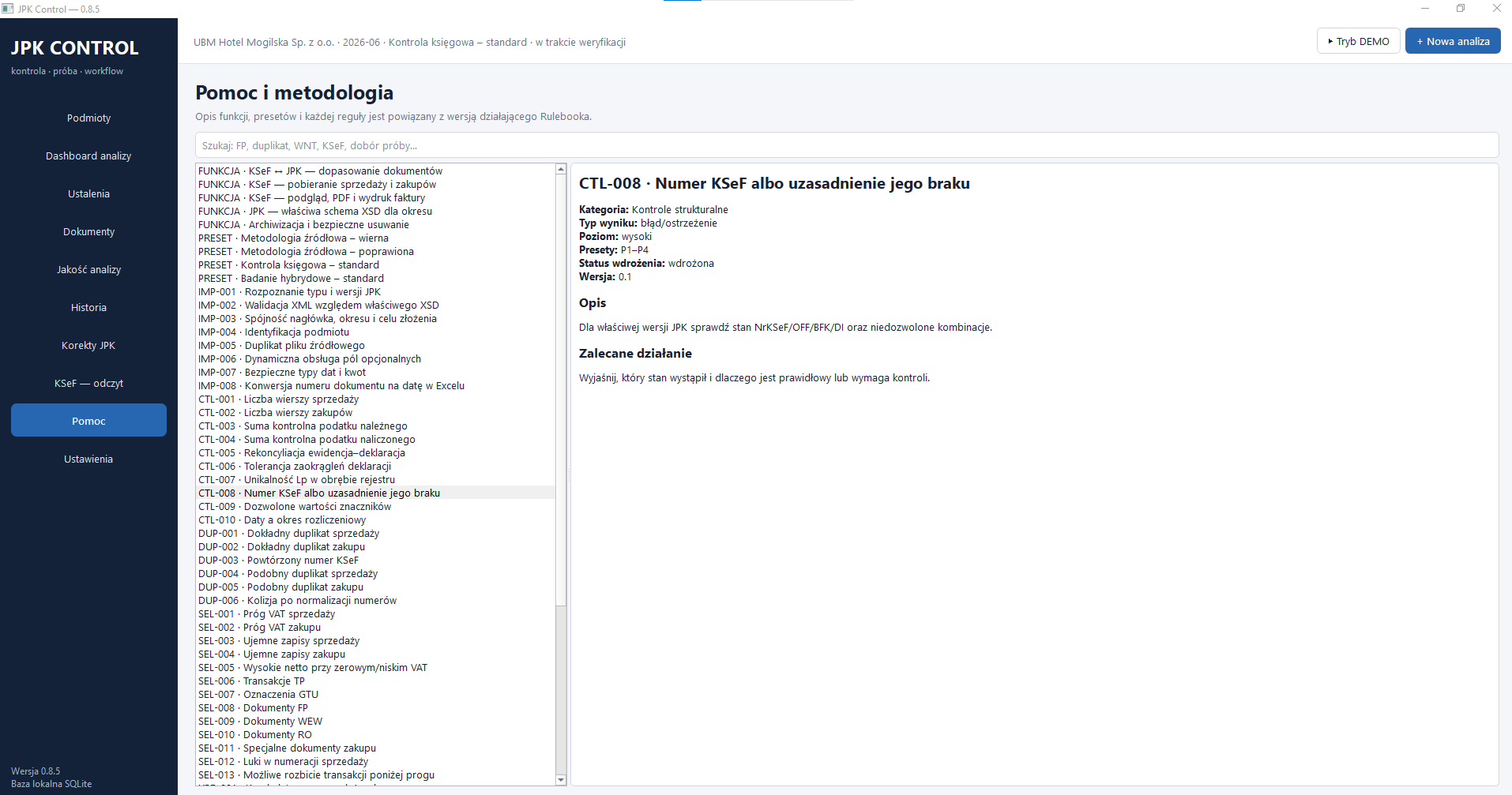
Wbudowany opis reguł i metodologii. W demo to ważny element, bo tłumaczy skąd biorą się ustalenia i jak należy je interpretować podczas pracy operacyjnej.
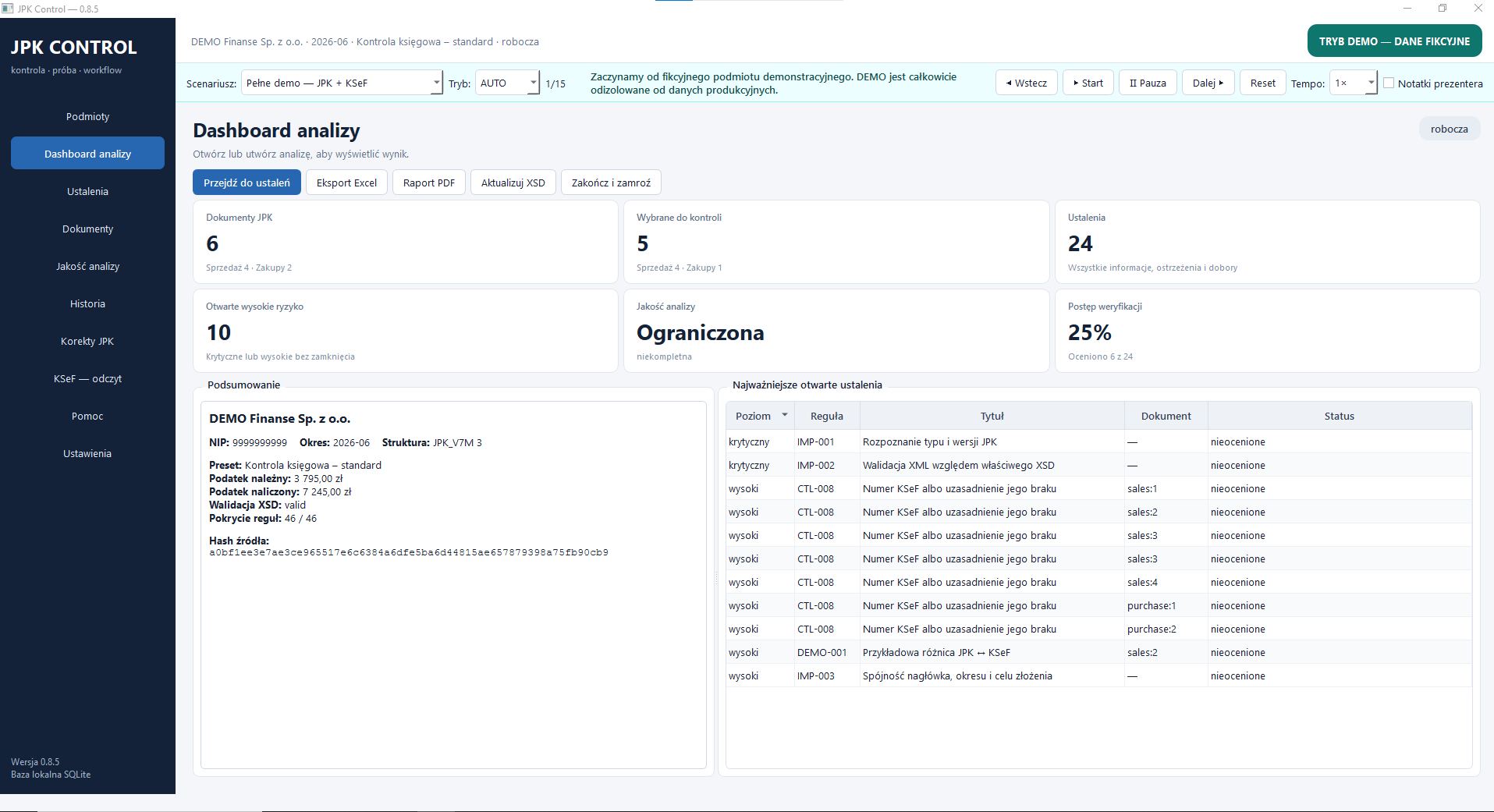
Drugi stan dashboardu pokazuje, że analiza może działać w różnych presetach i poziomach jakości. Widać też listę otwartych ustaleń, co pomaga opowiedzieć o cyklu pracy od analizy do weryfikacji.
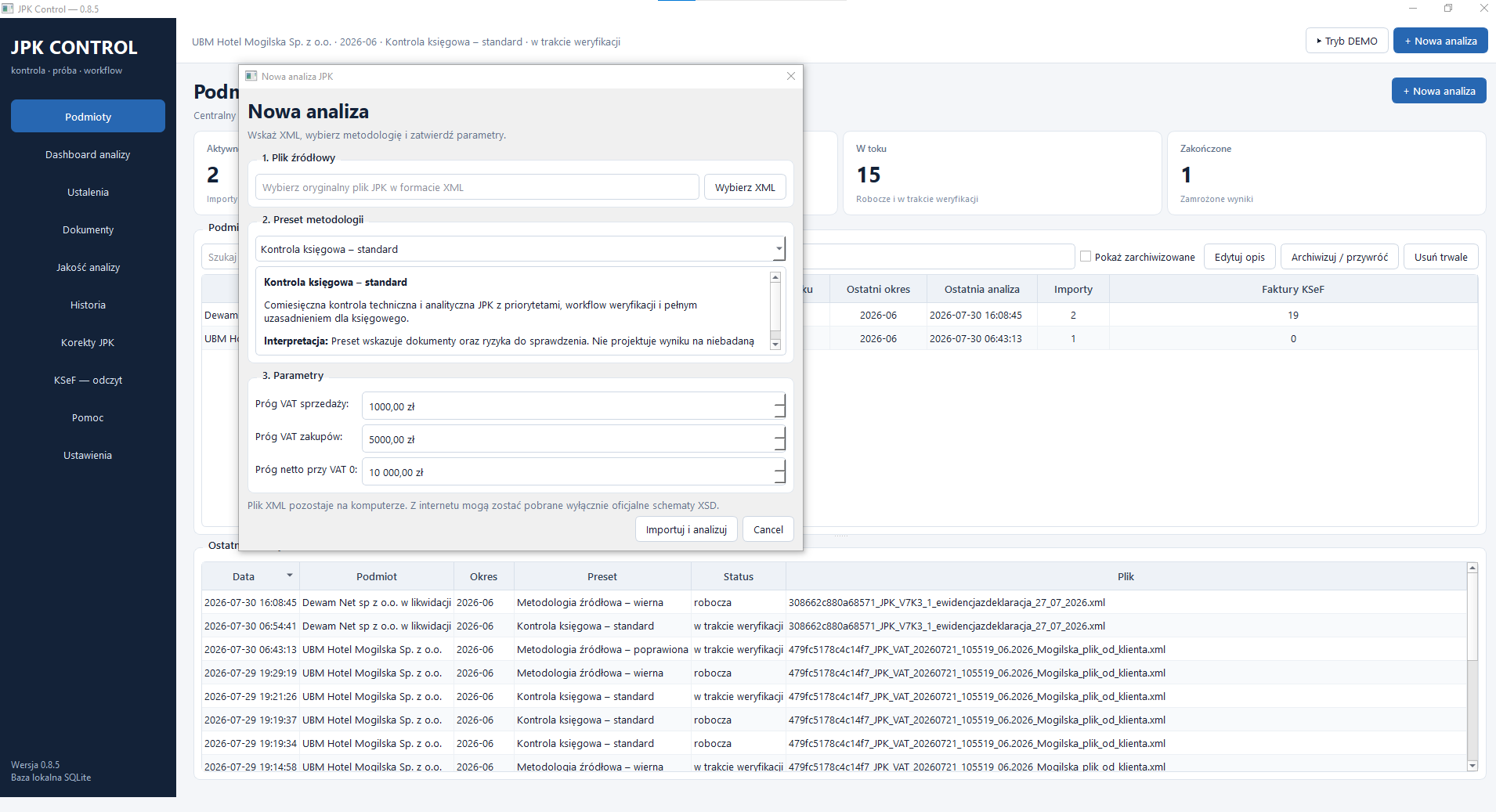
Okno uruchomienia nowej analizy z parametrami wejściowymi. Ten ekran domyka prezentację, bo pokazuje jak użytkownik faktycznie inicjuje pracę systemu.